
Manual de uso
Codera Render 1.0.7 · plugin do SketchUp 1.9 · 28 de outubro de 2026
Em poucas palavras
- No SketchUp você ajusta a câmera e os materiais e clica em Enviar ao Codera Render.
- O plugin manda três imagens da mesma vista: o print, as linhas exatas e o mapa de materiais. Por isso a IA dá realismo sem mudar o projeto.
- O print já sai pronto para a IA: sombras suaves, arestas finas, blocos curvos lisos, sem cotas nem eixos, espelhos com o reflexo do ambiente, fitas de LED e luminárias acesas.
- Regra nº 1: a IA só inventa onde o print deixa margem. Veja a lista em Não deixe margem para a IA.
- No programa você escolhe a cena, a luz e o acabamento e clica em Gerar render. Cada render gasta créditos do seu plano.
- Com pressa? O botão Render rápido gera o render numa janela do próprio SketchUp, sem trocar de tela.
- Falta um móvel no modelo? Foto vira bloco 3D transforma a foto do objeto num bloco com textura, na altura real, e manda direto para o SketchUp.
- Grátis: Melhorar o texto escreve o pedido para a IA, e Cor ajusta a luz e a temperatura do render pronto.
1. Instalar e ativar
Você precisa de um computador com Windows 10 ou 11 (64 bits), internet, o e-mail da compra e a chave da licença (começa com CHAVE-).
- Baixe o instalador na página Baixar o Codera Render, com o e-mail e a chave.
- Dê dois cliques em Codera-Render-Setup.
- Se aparecer a janela azul “O Windows protegeu o computador”, clique em Mais informações e depois em Executar assim mesmo.
- Leia o Termo de Uso, aceite e siga até o fim. O Codera Render fica no menu Iniciar e na Área de Trabalho.
- Abra o programa. Na tela Ative este computador, digite o e-mail da compra e a chave, e clique em Ativar.
- Pronto: os créditos do seu plano aparecem no alto da tela.
O programa se atualiza sozinho. Quando houver versão nova, aparece “Versão pronta” na barra de baixo: clique em Reiniciar e instalar, ou deixe para quando fechar.
2. Ligar ao SketchUp
Funciona no SketchUp 2021 ou mais novo, no mesmo computador do programa.
- No Codera Render, clique em SketchUp no menu da esquerda.
- Clique em Instalar no SketchUp (ou Atualizar o plugin, se já tiver uma versão antiga).
- Feche o SketchUp e abra de novo.
- A barra Codera Render aparece com nove botões. Se não aparecer: Exibir › Barras de ferramentas › Codera Render.
- Para conferir a ligação: Extensões › Codera Render › Testar a conexão. Deve aparecer “Tudo certo”.
O Codera Render precisa estar aberto para receber a vista. Se estiver fechado, o plugin abre o programa sozinho e envia em seguida.
Instalar à mão ou em outro computador: na mesma página SketchUp, no cartão Instalador do plugin (.rbz), clique em Salvar o instalador e escolha a pasta. No SketchUp: Extensões › Gerenciador de extensões › Instalar extensão, escolha o arquivo salvo, clique em Sim se ele perguntar se você confia na extensão, e reabra o SketchUp.
3. Os botões no SketchUp

Enviar ao Codera RenderManda a vista atual para o programa, que abre com o print, as linhas e os materiais prontos no Print to Render.

Render rápidoAbre uma janela no próprio SketchUp: você escolhe o modo e a luz, clica em Gerar e o render aparece ali mesmo, pronto para salvar.

Salvar para renderSalva as três imagens numa pasta, sem enviar. Depois é só arrastar o print para a tela central do programa.

Prévia do printMostra o print exatamente como vai para a IA, com os espelhos refletindo, e dá dicas para esta vista (câmera torta, lente aberta demais, faces sem material, textura borrada, janela sem nada atrás do vidro).

Proporção da imagemEscolhe o formato do print (16:9, 3:2, 4:3, 1:1, 4:5 do Instagram, 2:3, 9:16 dos stories). Passe o mouse nos formatos: a moldura muda na hora na tela do SketchUp. Clique para ficar.

Marcar como espelhoSelecione o vidro do espelho antes de clicar. No print, ele sai com o reflexo do ambiente.

Fita de LEDSelecione a aresta ou o perfil da fita antes de clicar e escolha a cor da luz. No print, a fita sai acesa com o brilho em volta.

Luminária acesaSelecione o spot, o pendente ou a arandela antes de clicar e escolha o tipo e a cor da luz. No print, ela sai acesa, com o facho de luz embaixo.

Enviar 360°Manda as seis direções a partir da posição da câmera, para o Tour 360°.
Tudo isso também está em Extensões › Codera Render, junto com Ajustes do print, Testar a conexão e este manual.
4. Preparar a cena
A IA só muda o seu projeto quando você deixa espaço para isso. Quanto mais o print mostrar, menos ela inventa.
Câmera
- Use Câmera › Perspectiva de dois pontos: as paredes ficam retas, como numa foto de arquitetura.
- Para interiores, deixe o campo de visão entre 60° e 85° (Câmera › Campo de visão). Lente muito aberta estica os cantos.
- Escolha o formato no botão Proporção da imagem antes de enquadrar: a moldura aparece na tela e o print sai exatamente nela. No SketchUp 2023 ou mais novo, a moldura tem borda lilás, cantos verdes e as linhas dos terços, e muda na hora quando você passa o mouse nos formatos. Para tirar a moldura, escolha Tela (como a tela do SketchUp).
- Salve a vista como cena (Exibir › Animação › Adicionar cena) para repetir o mesmo enquadramento depois.
Materiais
- Pinte tudo o que aparece. Face sem material sai branca, e a IA escolhe o acabamento por conta própria.
- Dê nomes claros aos materiais: Madeira cumaru, Porcelanato off-white, Linho cru. O nome vai junto para a IA.
- Modele os detalhes que importam (ripados, nichos, puxadores, luminárias). O que não está no modelo, a IA inventa.
Não deixe margem para a IA
A IA só muda o projeto onde o print deixa um vazio para ela preencher. Antes de gerar, confira esta lista:
- Janela com vista. Vidro com o vazio atrás faz a IA inventar o que aparece lá fora. Em interiores, coloque atrás da janela uma face com a foto da paisagem (Arquivo › Importar, como textura), ou escolha o Entorno no programa.
- Espelhos marcados. Com o reflexo no print, a IA não inventa o que o espelho mostra (Espelhos com reflexo).
- Luzes marcadas. Marque as fitas de LED e as luminárias que devem acender. As outras ficam apagadas, e a IA não acende luminárias que não estão no modelo.
- Decoração modelada. Almofadas, quadros, vasos, livros e plantas. Parede ou bancada vazia é convite para a IA decorar do jeito dela.
- Tudo pintado, com nome claro. Face branca sem material deixa a IA escolher o acabamento.
- Texturas nítidas. Imagens de pelo menos 512 px. Textura pequena sai borrada e a IA troca o acabamento.
- Câmera de dois pontos. Paredes retas, como numa foto de arquitetura.
A Prévia do print avisa sozinha quando encontra vidro com o vazio atrás, texturas menores que 128 px, faces sem material e materiais com nome genérico.
O que o plugin faz sozinho
- Tira do print a neblina, os eixos, as guias, as cotas, os textos, a marca d'água, o plano de corte e o estilo de esboço.
- Liga as sombras suaves e a oclusão de ambiente (SketchUp 2025 ou mais novo), que mostram a profundidade sem manchas escuras.
- Afina as arestas e pinta as faces viradas (o verso azul) na cor da frente.
- Alisa os blocos curvos (vasos, pendentes, poltronas, cadeiras): as faces em gomos viram uma superfície lisa, que a IA não confunde com um desenho facetado.
- Coloca o reflexo nos espelhos marcados e acende as fitas de LED e as luminárias.
- Nada disso muda o seu modelo: tudo volta como estava depois da exportação.
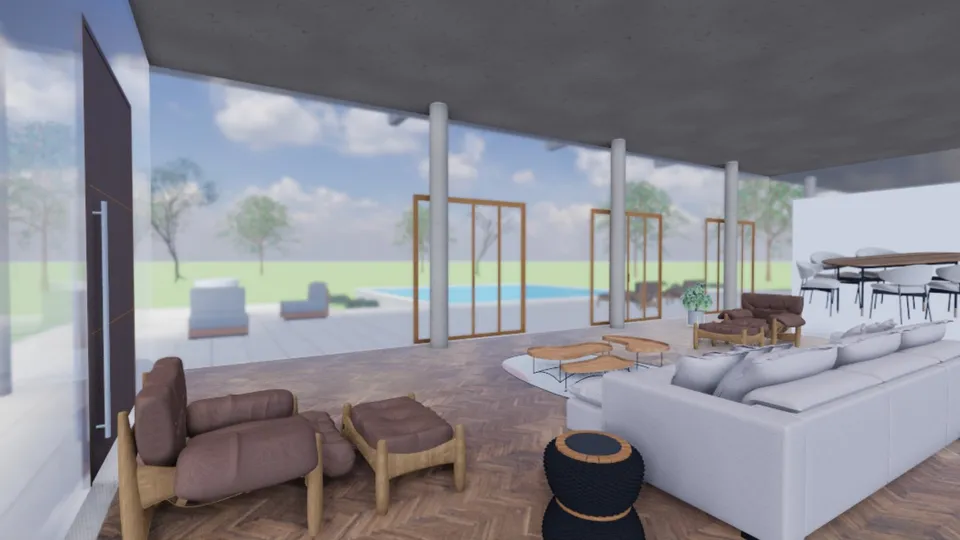
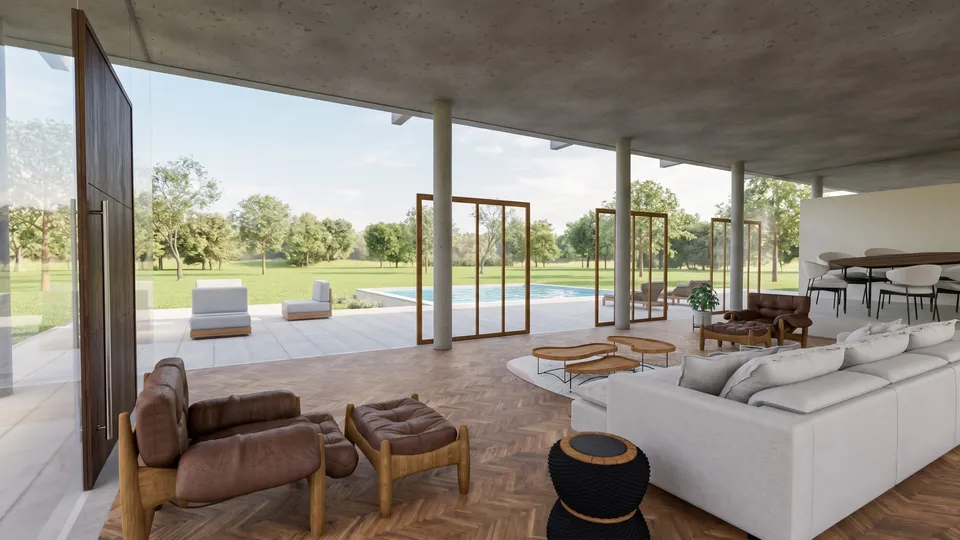
5. Espelhos com reflexo
No SketchUp o espelho é uma face cinza, e a IA olha para aquele vazio e inventa o reflexo que quiser. O Codera Render coloca no print o reflexo de verdade do seu ambiente: os móveis, os objetos e as janelas que estão na frente do espelho. A IA só precisa deixar realista.
Marcar um espelho
- Com a ferramenta Selecionar, clique uma vez no vidro do espelho. Se o espelho for um grupo ou componente, pode selecionar a peça inteira.
- Clique no botão Marcar como espelho na barra Codera Render (ou clique com o botão direito › Codera Render › Marcar como espelho).
- Clique em Prévia do print para conferir o reflexo.
- Envie ou salve como sempre. O reflexo vai no print e nas linhas exatas.
Materiais com espelho ou mirror no nome já valem como espelho, sem marcar. Para tirar um desses, selecione e use Desmarcar espelho.
Bom saber
- Vale para espelhos planos de qualquer formato: retangular, redondo, orgânico, em arco. Espelho curvo não ganha reflexo.
- Até quatro espelhos em planos diferentes por vista. Vários espelhos na mesma parede contam como um.
- O reflexo mostra só o que está na frente do espelho. O que está atrás da parede não aparece.
- O Tour 360° não leva reflexo nos espelhos.
- Para desligar em todas as vistas: Ajustes do print › Espelhos › Sem reflexo.
6. Fitas de LED acesas
No SketchUp a fita de LED é só uma linha, e a IA não sabe que ali tem luz. Marcando a fita, o print já sai com ela acesa e com o brilho em volta na cor da luz, e a IA recebe que as fitas estão acesas e de que cor. A sanca, o nicho e a prateleira iluminados ficam no lugar certo.
Marcar uma fita
- Com a ferramenta Selecionar, clique na aresta onde a fita fica (dentro da sanca, embaixo da prateleira, atrás do espelho). Também vale a face da fita ou o grupo do perfil. Segure Ctrl para escolher várias.
- Clique no botão Fita de LED na barra Codera Render (ou clique com o botão direito › Codera Render › Marcar fita de LED).
- Escolha a cor da luz (3000K quente é o padrão de residência; 4000K neutra; 6000K fria) e a intensidade (suave, média ou forte).
- Clique em Prévia do print para conferir o brilho.
- Envie como sempre. No programa, o campo de detalhes já vem com fitas de LED acesas e a cor da luz.
Materiais com LED no nome já valem como fita acesa (3000K, média), sem marcar. Para apagar uma fita, selecione e use Desmarcar fita de LED.
Bom saber
- A fita escondida dentro da sanca ou embaixo da prateleira também ilumina: o brilho sai da posição dela no modelo, não do que aparece na tela.
- A fita atrás de uma parede não aparece no print.
- Até quatro tipos de luz (cor e intensidade) por vista.
- Para apagar todas: Ajustes do print › Fitas de LED › Apagadas.
7. Luminárias acesas
No SketchUp o spot é só um cilindro, e a IA não sabe que ele está aceso. O Codera Render acende as luminárias no print: o ponto de luz, o brilho em volta e, embaixo de spots, pendentes, plafons e lustres, o facho de luz no piso, na bancada ou na mesa, achado no próprio modelo. A IA recebe quais luminárias estão acesas e de que cor.
As que acendem sozinhas
Componentes com Spot, Downlight, Pendente, Plafon, Lustre, Arandela, Abajur, Luminária de piso ou Balizador no nome já saem acesos (3000K, média), sem marcar. “Armário embutido” e “Trilho da cortina” não acendem.
Marcar uma luminária
- Com a ferramenta Selecionar, clique no componente (ou grupo) da luminária. Também vale só a face que brilha, como a lente do spot. Segure Ctrl para escolher várias.
- Clique no botão Luminária acesa na barra Codera Render (ou clique com o botão direito › Codera Render › Luminária acesa).
- Escolha o tipo (spot de embutir, spot de trilho ou de sobrepor, pendente, plafon, lustre, arandela, abajur ou balizador), a cor da luz e a intensidade.
- Clique em Prévia do print para conferir.
- No programa, escolha a luz Hora azul ou Noite: é quando as luminárias aparecem de verdade. O campo de detalhes já vem com luminárias acesas.
Uma luminária acendeu sem querer? Selecione e use Apagar luminária (vale também para as que acendem pelo nome).
Bom saber
- O facho cai no que está embaixo da luminária no modelo: o pendente sobre a mesa ilumina a mesa, o spot sobre a bancada ilumina a bancada.
- A luminária atrás de uma parede não acende. O facho que a câmera vê aparece mesmo com a luminária fora do enquadramento.
- Abajur e arandela acendem com o brilho, sem facho.
- Até 40 luminárias por vista.
- Para apagar todas: Ajustes do print › Luminárias › Apagadas.
- Precisa do plugin 1.7 (vem com o programa 1.0.5).
8. Ajustes do print
Em Extensões › Codera Render › Ajustes do print, ou na janela do Render rápido, em Ajustes do print (embaixo, à direita). O que você escolhe fica guardado para as próximas vezes.
| Ajuste | Opções | Quando mudar |
|---|---|---|
| Tamanho das imagens | 2K (recomendado) ou 4K | 4K para imprimir grande. O render em 4K gasta mais créditos. No Render rápido, o render em 4K já manda o print em 4K. |
| Proporção da imagem | Como a tela, 16:9, 3:2, 4:3, 1:1, 4:5, 2:3, 9:16 | Para o formato de onde a imagem vai: apresentação (16:9), Instagram (4:5), stories (9:16). |
| Sombras | Suaves (recomendado), como no modelo, sem sombras | “Como no modelo” quando você já acertou o sol e a hora no SketchUp. |
| Arestas | Finas (recomendado), sem arestas (como foto), como no modelo | “Sem arestas” deixa o print parecido com uma foto. As linhas exatas continuam indo junto, com todas as arestas, então a geometria segue presa. “Como no modelo” se o seu estilo já tem arestas leves. |
| Blocos curvos | Alisados no print (recomendado), como no modelo | Alisa só os componentes (vasos, pendentes, poltronas), por até 2 segundos por envio. “Como no modelo” se você quer as facetas no render. |
| Oclusão de ambiente | Ligada (recomendado), desligada | Só existe no SketchUp 2025 ou mais novo. |
| Espelhos | Com o reflexo do ambiente (recomendado), sem reflexo | Sem reflexo se quiser que a IA crie o reflexo. |
| Fitas de LED | Acesas no print (recomendado), apagadas | Apagadas para um render de dia, sem luz artificial. |
| Luminárias | Acesas no print (recomendado), apagadas | Apagadas para um render de dia, com as luminárias apagadas. |
Para mandar o print exatamente como está na tela, desmarque Extensões › Codera Render › Print para render.
9. Gerar o render
- No SketchUp, clique em Enviar ao Codera Render. O programa abre no Print to Render com a vista pronta.
- Escolha o tipo de cena (fachada, interior, comercial ou aérea), a luz, o entorno e o acabamento da imagem.
- Escolha o modo:
- Prévia: rápida e barata, para testar a luz e o enquadramento;
- Fidelidade: mantém volumes, aberturas e materiais do projeto. É o modo para o cliente;
- Impacto: luz e textura mais dramáticas, mas pode mudar detalhes pequenos.
- Se quiser, escreva detalhes no campo de texto (ex.: luz quente de fim de tarde, LED aceso na sanca). Clique em Melhorar o texto (ou Sugerir um texto, com o campo vazio): a IA olha o print, as opções e os materiais e escreve um pedido completo. Confira, edite se quiser, ou clique em Desfazer. É grátis.
- Clique em Gerar render. O programa mostra o andamento: gerando, conferindo e pronto.
- Compare o print com o render arrastando a divisória. O render fica salvo na Galeria, dentro do projeto.
Ajustar a cor
Para acertar a luz do render pronto sem gerar de novo, e sem gastar créditos:
- Com o render aberto, clique em Cor no alto da tela.
- Use um atalho (Mais claro, Fim de tarde, Manhã fria, Vívido, Suave) ou mexa em Exposição, Contraste, Realces, Sombras, Saturação e Temperatura. Duplo clique num controle volta ao zero.
- Arraste a divisória para comparar a versão Original com a Ajustada.
- Clique em Salvar como versão (fica junto das outras versões do render, com um ponto colorido) ou em Baixar. A versão original não muda.
Comece em Prévia, acerte a luz e depois gere em Fidelidade. Se o render mudou algo do projeto, confira se aquele detalhe está modelado e com material no SketchUp.
Duas tentativas nos interiores
No modo Fidelidade, em interiores, cada render pedido sai de duas tentativas: o programa confere as duas contra o print e entrega a mais fiel ao projeto. Você paga uma só. Embaixo do render aparece “Geramos 2 tentativas e ficamos com a mais fiel ao projeto, sem custo a mais”. Se as duas mudarem o projeto, ele ainda refaz uma vez, de graça.
10. Render rápido no SketchUp
Para testar a luz e o enquadramento sem sair do modelo. O render é feito pelo Codera Render, que precisa estar instalado e ativado; a janela do SketchUp só mostra as escolhas e o resultado.
- No SketchUp, ajuste a câmera e clique no botão Render rápido (o raio) na barra Codera Render, ou em Extensões › Codera Render › Render rápido….
- Abre a janela Render rápido, já com as suas últimas escolhas. Se o Codera Render estiver fechado, ele abre sozinho, minimizado, sem tirar você do SketchUp. No alto da janela aparece Codera Render conectado e o seu saldo.
- À direita, escolha o Modo (Prévia, Fidelidade ou Impacto, com o preço em créditos), a Resolução, a Proporção, o tipo de cena, a luz, o entorno e o acabamento. Passe o mouse nas proporções: a moldura muda na hora na tela do SketchUp; clique para ficar. Se quiser, escreva detalhes no campo de texto.
- Para conferir o print antes de gastar créditos, clique em Prévia do print (no alto da janela): o print aparece ali mesmo, com as dicas desta vista. Clique em Fechar para voltar.
- Clique em Gerar render. A janela mostra o print e o andamento: exportando, enviando, gerando e conferindo. Pode continuar trabalhando no SketchUp enquanto isso.
- Quando ficar pronto, arraste a divisória para comparar o Print com o Render.
- Clique em Salvar imagem…, escolha a pasta e salve. A janela lembra a última pasta.
- Para ajustar a cor, editar ou fazer vídeo, clique em Abrir no programa: o render já está na galeria, no projeto com o nome do modelo.
Para outra vista, mude a câmera no SketchUp e clique em Gerar outro. A janela guarda o último modo, a resolução e a luz que você escolheu. Atalhos: Ctrl+Enter gera, Esc fecha.
Bom saber
- Gasta os mesmos créditos do render feito no programa (veja Créditos).
- O print vai com as linhas exatas e o mapa de materiais, os espelhos com reflexo, as fitas de LED e as luminárias acesas, igual ao botão Enviar.
- Se o print for reprovado na conferência (escuro, desfocado, sem materiais), a janela explica o motivo antes de gastar créditos. Corrija e gere de novo, ou clique em Gerar mesmo assim.
- Fechar a janela não cancela o render: ele termina e fica na galeria do programa.
- Os Ajustes do print (sombras, arestas, espelhos, fitas de LED, luminárias) também ficam na janela, embaixo, à direita.
- Dá para clicar em Gerar render antes de o programa terminar de abrir: o pedido sai assim que ele abrir.
- Em 4K, o print também sai em 4K: a IA recebe mais detalhe do modelo.
- Precisa do programa 1.0.4 ou mais novo e do plugin 1.6. A janela nova, que abre na hora, vem com o plugin 1.8 (programa 1.0.6); o print em 4K, sem arestas e com os blocos alisados, com o plugin 1.9 (programa 1.0.7).
11. Foto vira bloco 3D
Para o móvel ou objeto que não existe no seu modelo: a foto (sua ou do catálogo do fabricante) vira um bloco 3D com textura, na altura real, e entra no SketchUp como componente.
- No programa, clique em Render no menu da esquerda e, na lista da direita, em Foto vira bloco 3D.
- Arraste a foto para Foto do objeto (ou clique para escolher). Dá mais certo com um objeto só, inteiro, de frente ou de três quartos, com fundo liso.
- Em Nome do bloco, escreva como ele vai aparecer no SketchUp (ex.: Poltrona Charles). Pode deixar em branco.
- Em Altura real, digite a altura do objeto em centímetros, do chão ao ponto mais alto. A largura e a profundidade acompanham a proporção da foto.
- Em Detalhe da malha, escolha Leve para repetir o bloco muitas vezes no modelo, Média para quase tudo ou Alta para o objeto que vai aparecer de perto.
- Clique em Gerar bloco 3D (50 créditos). Leva cerca de 1 minuto.
- Quando ficar pronto, o objeto aparece girando no centro da tela. Arraste para olhar de todos os lados. Embaixo aparecem as medidas (largura × profundidade × altura) e o número de faces.
- Com o SketchUp aberto, clique em Enviar ao SketchUp, no alto da tela. A tela mostra Pronto. Vá ao SketchUp.
- Vá ao SketchUp: o bloco já está preso ao mouse. Clique onde quer colocar. Quando o programa mostrar Entregue ao SketchUp, deu tudo certo.
Esc cancela a colocação, mas o bloco continua na janela Componentes do SketchUp, com o nome que você deu, para usar quantas vezes quiser.
Bom saber
- O bloco entra como componente, com a textura da foto e as arestas suavizadas. As medidas ficam na descrição do componente. Um Ctrl+Z tira o bloco.
- A IA imagina o lado que não aparece na foto. Foto de três quartos, com boa luz, dá o resultado mais fiel.
- O SketchUp estava fechado? Abra-o e clique em Extensões › Codera Render › Receber bloco 3D do Codera Render. O bloco espera 10 minutos; depois disso, clique de novo em Enviar ao SketchUp.
- Baixar .dae salva um zip com o arquivo .dae e as texturas, para importar à mão (Arquivo › Importar). .glb serve para outros programas 3D, como Blender e 3ds Max.
- O bloco fica na galeria, com a capa, para enviar de novo quando precisar.
- Precisa do programa 1.0.5 ou mais novo e do plugin 1.7.
12. As outras ferramentas
No menu da esquerda do programa: Render, Edição, Vídeo e Áudio.
| Ferramenta | O que faz |
|---|---|
| Print to Render | Transforma o print do SketchUp (ou de outro 3D) em render fotorrealista, sem mexer no projeto. |
| Novo ângulo | Outra vista do mesmo projeto a partir de um render aprovado. |
| Horário e clima | A mesma cena em outra hora do dia ou outro tempo. |
| Decorar ambiente | Mobília e decoração num ambiente vazio, sem mexer em paredes, piso e aberturas. |
| Planta humanizada | A planta técnica vira planta colorida, com móveis, piso e vegetação. |
| Croqui e aquarela · Maquete física · Moodboard | O projeto em traço à mão, como maquete fotografada ou em prancha de materiais. |
| Foto vira bloco 3D | A foto de um móvel ou objeto vira um bloco 3D com textura, na altura real, para o SketchUp (veja Foto vira bloco 3D). |
| Inserir pessoas | Pessoas na escala e na luz da cena. Pinte onde, se quiser escolher o lugar. |
| Editar por texto · Editar área pintada · Trocar objeto | Mudanças pontuais. O resto da imagem fica igual. |
| Céu e luzes · Expandir enquadramento · Detalhar · Ampliar para 4K | Acabamento final da imagem. |
| Animação entre dois quadros · Animação imersiva | Vídeos de 5 ou 10 segundos a partir dos renders. |
| Narração | Locução em português sobre o vídeo. |
13. Tour 360°
- No SketchUp, ponha a câmera no meio do ambiente, na altura dos olhos (cerca de 1,60 m).
- Clique no botão 360 da barra Codera Render.
- No programa, abra o Tour 360°: as seis direções já estão lá. Escolha a luz e o panorama (Padrão 6K ou Alta 8K) e clique em Gerar Tour 360°.
- Quando ficar pronto, navegue pelo panorama e copie o link para o cliente. Ele abre no celular e pode ser desligado quando você quiser.
14. Créditos
Os créditos do plano entram todo mês e vencem no fim do mês. Os créditos de recarga não vencem. O saldo fica no alto do programa; clique nele para ver o extrato e comprar recarga.
| O que você gera | Créditos |
|---|---|
| Imagem em Prévia (2K ou 4K) | 4 |
| Imagem em Fidelidade (2K / 4K) | 8 / 14 |
| Imagem em Impacto (2K / 4K) | 10 / 18 |
| Ampliar para 4K | 10 |
| Vídeo HD 720p (5 s / 10 s) | 30 / 60 |
| Vídeo Full HD 1080p (5 s / 10 s) | 70 / 140 |
| Narração (por minuto) | 4 |
| Tour 360° (padrão / alta) | 50 / 90 |
| Foto vira bloco 3D | 50 |
| Melhorar o texto · Ajuste de cor | grátis |
Se um render falhar, os créditos voltam sozinhos.
15. Problemas comuns
“Pedidos de navegador não são aceitos” ao enviar
Acontecia no SketchUp 2026 com o programa 1.0.1 ou anterior. Atualize o programa (barra de baixo › Reiniciar e instalar) e o plugin (SketchUp › Atualizar o plugin, no programa).
“Não foi possível falar com o Codera Render”
- Abra o Codera Render e confira se ele está ativado.
- No SketchUp: Extensões › Codera Render › Testar a conexão.
- Se continuar, feche e abra o programa e o SketchUp, e teste de novo.
“O Codera Render aberto é de uma versão antiga” no Render rápido
O Render rápido precisa do programa 1.0.4 ou mais novo. No programa, clique em Reiniciar e instalar na barra de baixo (ou baixe a versão nova na página de download) e clique em Tentar de novo na janela do SketchUp.
O bloco 3D não apareceu no SketchUp
- Confira se o plugin é o 1.7: no programa, clique em SketchUp no menu da esquerda e em Atualizar o plugin. Feche e abra o SketchUp.
- No programa, abra o bloco (na galeria, se precisar) e clique de novo em Enviar ao SketchUp.
- No SketchUp, clique em Extensões › Codera Render › Receber bloco 3D do Codera Render.
- Se ainda não vier, clique em Baixar .dae, descompacte o zip numa pasta e, no SketchUp, use Arquivo › Importar e escolha o arquivo .dae.
A barra Codera Render não aparece no SketchUp
Exibir › Barras de ferramentas › Codera Render. Se não estiver na lista, instale de novo pelo programa (SketchUp › Instalar no SketchUp) e reabra o SketchUp.
O reflexo do espelho saiu estranho
- Confira se você marcou só o vidro, e não a parede inteira.
- Espelho curvo não reflete. Desmarque-o (Desmarcar espelho).
- Veja na Prévia do print antes de gastar créditos.
Uma luminária acendeu sem querer (ou não acendeu)
- Acendeu sem querer: o nome do componente tem Spot, Pendente, Arandela… Selecione e use Apagar luminária.
- Não acendeu: selecione a luminária e clique em Luminária acesa. Confira na Prévia do print: a dica mostra quantas luminárias acenderam.
- Atrás de parede ou acima da laje ela não acende.
O render mudou o meu projeto
- Use o modo Fidelidade.
- Modele e pinte o detalhe que mudou. O que está vazio no print, a IA preenche (veja Não deixe margem para a IA).
- Use a câmera de dois pontos e evite lente muito aberta.
- Uma luminária mudou de formato? Confira na Prévia do print se ela aparece inteira e acesa, e gere de novo.
Troquei de computador
Em Minha licença, libere o computador antigo e ative o novo com o mesmo e-mail e chave.
16. Suporte
- E-mail: contato.ftmgroup@gmail.com. Mande uma foto da mensagem de erro e diga a versão do programa (barra de baixo).
- Baixar o programa de novo: página de download.
- Licença, computadores e renovação: Minha licença.